RocketMQ安装配置
RocketMQ 基本概念
关于 RocketMQ 相关的基本概念,可翻阅官网:https://rocketmq.apache.org/zh/docs/4.x/producer/01concept1。
配置流程
下载 RocketMQ 二进制包
浏览器访问地址:https://archive.apache.org/dist/rocketmq/4.9.4/rocketmq-all-4.9.4-bin-release.zip , 下载 RocketMQ 编译完成后的二进制包:下载完成后,进行解压。
3.设置环境变量
解压完成后放着,先把相关环境变量设置一下
添加一个 ROCKETMQ_HOME 变量,值为刚刚我们二进制包解压的具体路径:

另外,将 JAVA_HOME 系统变量修改为 jdk1.8
- 设置完成后保存,打开一个新的命令窗口,执行 java -version 命令,确认当前使用的版本是 Java 8

启动 RocketMQ
接着,准备正式启动 RocketMQ。启动 namesrv
打开 cmd 命令行工具,进入到 RocketMQ 安装包的 /bin 文件夹下,执行如下命令,先将 namesrv 启动起来:
1 | |
命令执行完成后,会打开一个新的窗口,若提示 The Name Server boot sucess. , 则表示 namesrv 启动成功了。
注意:窗口打开后,不要关闭,关闭后 namesrv 也会随之关闭。
- 启动 broker
接着,执行如下命令,准备启动 broker :
1 | |
解释一下启动参数的含义:
-n 127.0.0.1:9876:用来指定网络连接参数的标志,绑定到本地 IP 地址 127.0.0.1 并监听端口 9876。autoCreateTopicEnable=true:当发送的消息主题(topic)不存在时,则自动创建。
命令执行完成后,若提示 The broker .. boot success. , 则表示运行成功了。同样的,窗口不要关闭。
- RocketMQ 控制台
为了更方便的管控 RocketMQ, 还需要一个控制台。浏览器访问:https://github.com/apache/rocketmq-dashboard , 如下图所示,下载 zip 源码:
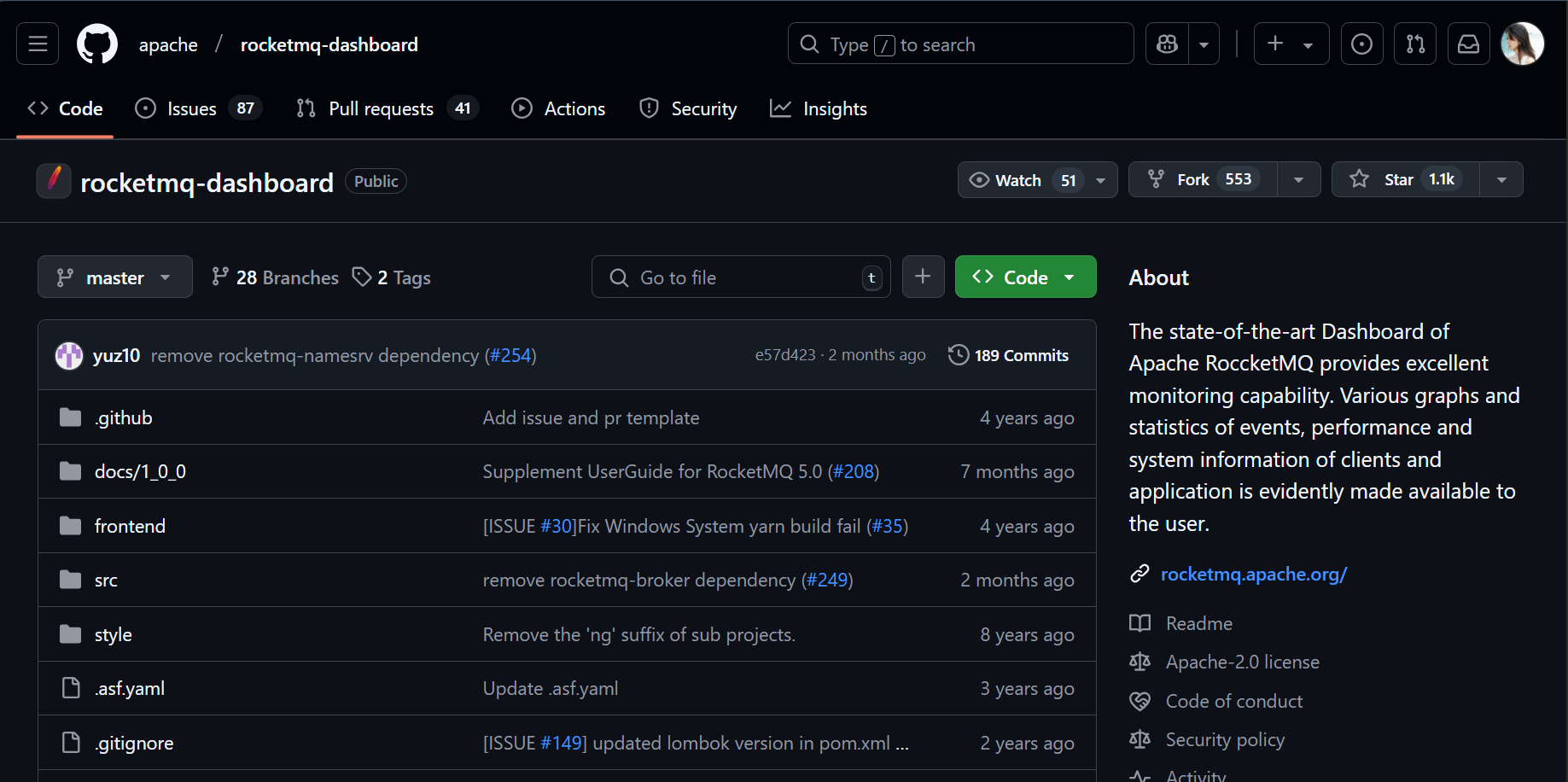
下载完成后解压,并使用 IDEA 打开项目。
运行 App 启动类,将项目跑起来。启动成功后,浏览器访问 localhost:8080, 即可打开 RocketMQ 的控制台了